Як додати піксель Facebook (подія Lead)?
Куди вставити код і як перевірити, що все працює.
Піксель Facebook — це інструмент для відстеження дій користувачів на сайті. Він дозволяє Facebook розуміти, що користувач відкрив сайт і виконав певну дію (наприклад, залишив заявку).
Як це працює?
Піксель складається з двох частин:
- Унікальний ідентифікатор (Pixel ID) — встановлюється на всі сторінки сайту. Дозволяє Facebook зафіксувати відвідування.
- Подія конверсії (Event) — повідомляє Facebook, яку саме дію виконав користувач: Lead (лід), Purchase (покупка), Add to Cart (додавання в кошик) та інші.
Як підключити піксель?
- Увійдіть у Ads Manager зі сторінки, через яку запускаєте рекламу.
- Перейдіть у розділ «Events Manager → Підключити джерело даних → Сайт».
- Оберіть «Піксель» → дайте назву → натисніть «Створити піксель».
- Скопіюйте ваш Pixel ID.
- Увійдіть у EasyWeb → відкрийте потрібний лендинг → блок «Інтеграції».
- Знайдіть Facebook → спочатку вставте Pixel ID → увімкніть чекбокс → «Зберегти».
- Завантажте ваш лендинг → встановіть на хостинг.
Яку подію відстежує EasyWeb?
За замовчуванням EasyWeb встановлює подію Lead (повний список подій — за посиланням у кінці статті).
Провівши десятки тестів, ми не помітили суттєвої різниці в ефективності рекламних кампаній при використанні різних подій (Lead, Purchase, CompleteRegistration тощо). У більшості випадків головну роль відіграє якість оффера та креативів, а не назва події. Тому ми залишили подію Lead за замовчуванням — вона універсальна й підходить для більшості цілей.
Саме цю подію (Lead; Лід) потрібно обирати під час запуску реклами у Facebook.
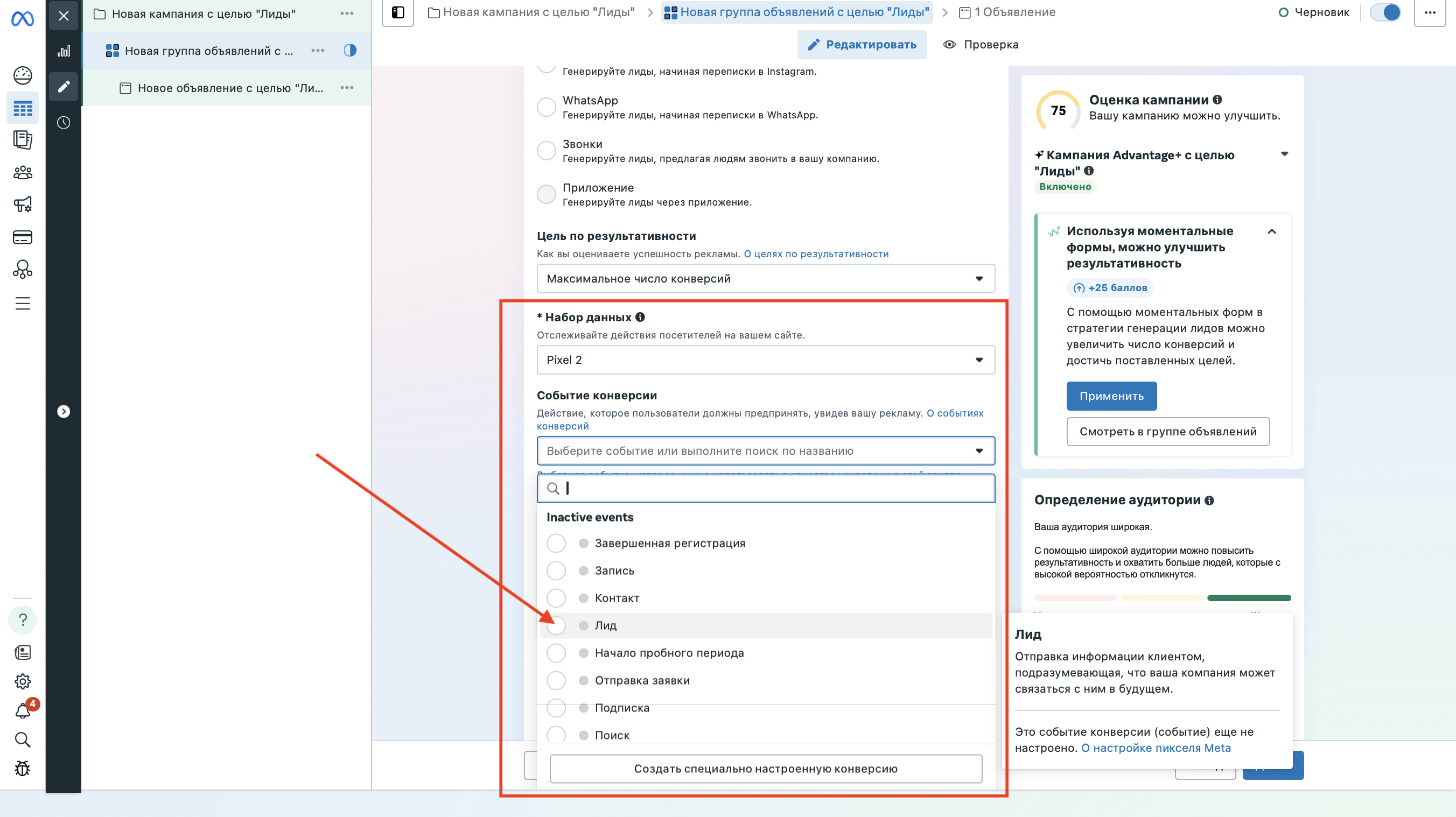
Як змінити подію конверсії?
Але змінити подію конверсії можна:
- Завантажте ваш лендинг.
- Розпакуйте архів → відкрийте папку includes → файл analytics.php.
- Внизу знайдіть рядок з подією
fbq('track', 'Lead'); - Замініть Lead на потрібну подію з офіційного списку стандартних подій Meta Pixel (посилання в кінці статті).
Ми не гарантуємо роботу зміненого коду і не надаємо підтримку для кастомних змін.
Як протестувати інтеграцію?
- Перейдіть у «Events Manager → оберіть ваш піксель».
- У вкладці «Тестування подій» вставте посилання на ваш сайт.
- Перейдіть за цим посиланням, відкрийте сайт і залиште заявку.
- Якщо все встановлено правильно — у Facebook з'явиться зафіксована подія Lead.
Готово ✅
Після цього ви зможете запускати рекламу з чітким розумінням того, скільки користувачів залишають заявки на сайті.
Корисні посилання: