З чого почати створення лендінгу?
Огляд шаблонів і основних налаштувань. Готові зробити перший крок? Йдемо по порядку 👇
1. Оберіть спосіб створення лендингу
Перейдіть у розділ «Лендинги», і перед вами буде два варіанти:
Варіант 1: Використати шаблон
- У системі вже є 50+ готових шаблонів під різні товари, які ми намагаємося регулярно доповнювати.
- Оберіть шаблон → натисніть «Використати шаблон».
Шаблони можна використовувати як є, або як базу для редагування.
Варіант 2: Створити з нуля
- Натисніть «Створити новий».
- Заповніть основні налаштування (див. нижче).
2. Налаштування лендингу
Після вибору шаблону або створення нового — відкриються поля для заповнення:
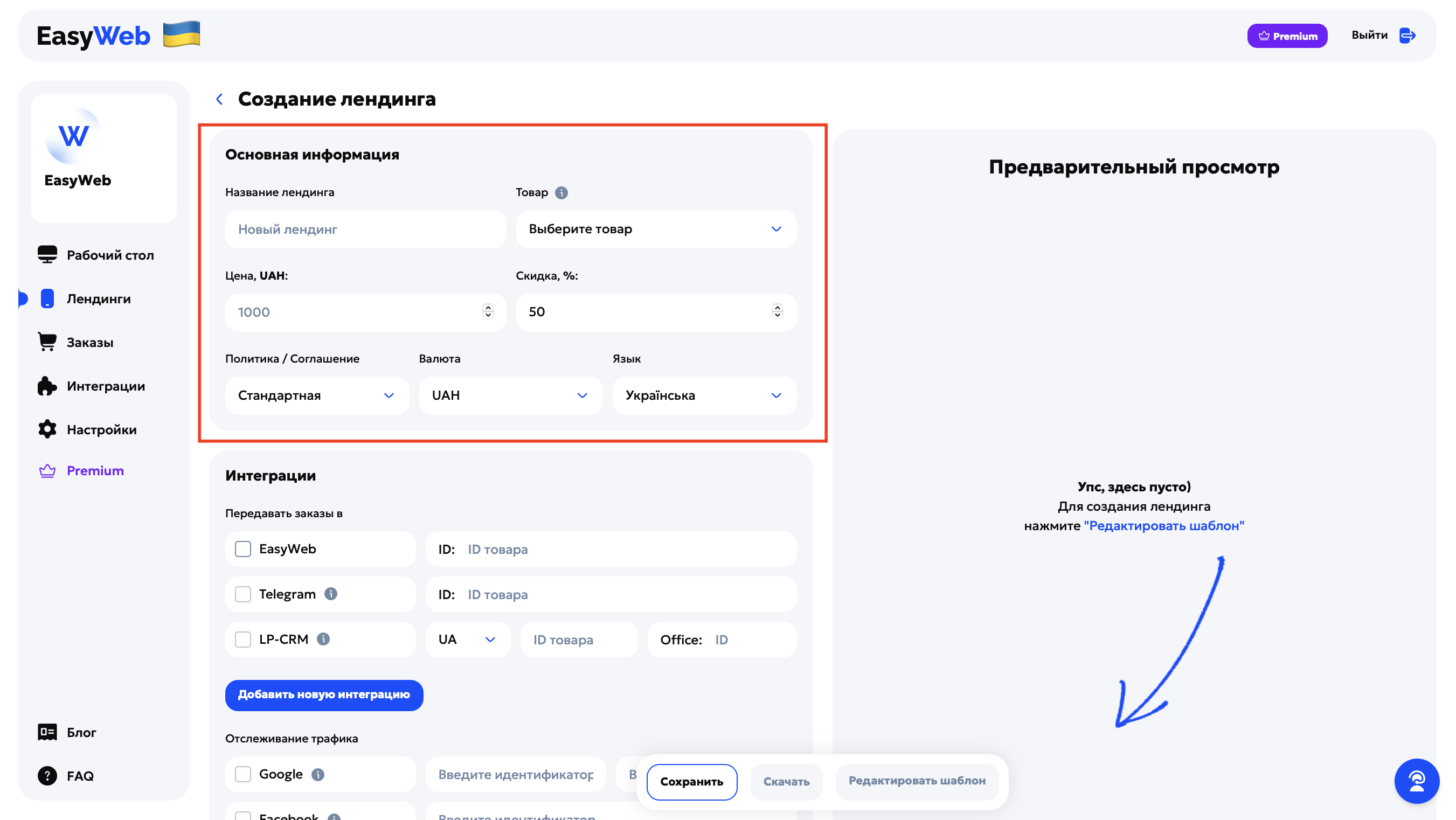
Основна інформація
- Назва лендингу — тільки для відображення в списку ваших лендінгів в EasyWeb, у коді сайту не показується.
- Товар — оберіть стандартний товар, або створіть його самостійно.
- Ціна — вказується як ціна продажу.
- Знижка — на її основі формується стара ціна, яка відображається на сайті.
- Політика / Угода — виберіть готовий шаблон або створіть свою (Політика Конфіденційності / Угода користувача).
- Валюта — відображається біля ціни.
- Мова лендингу — визначає мову елементів мультитоварного блоку, сторінки Checkout.
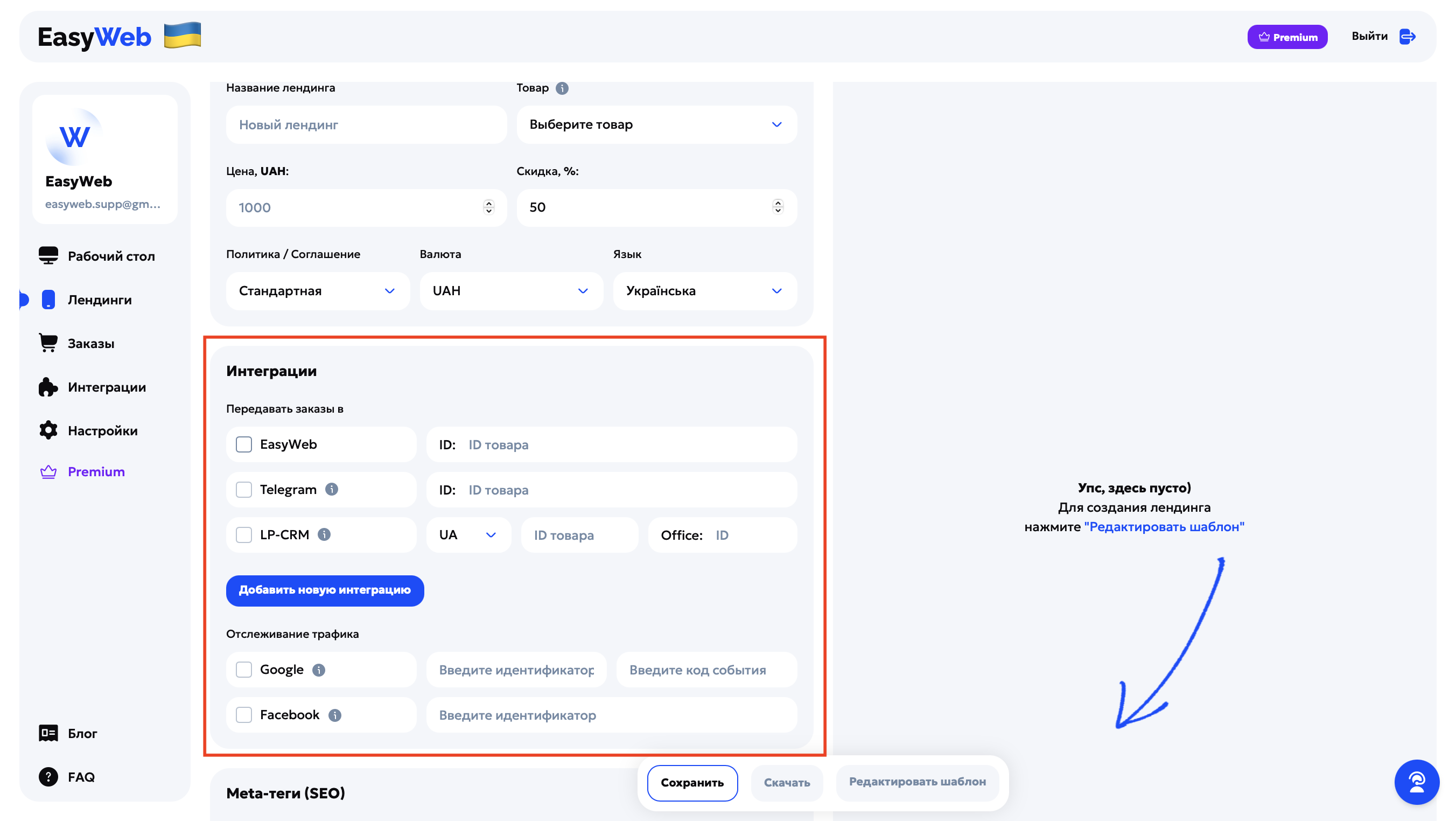
Інтеграції
- Передача заявок — оберіть, куди надсилати замовлення (Telegram, CRM і т.д.).
- Трекінг подій — вставте ID для Meta, Google Ads (в подальшому інших інтеграцій), та активуйте чекбокс потрібних інтеграцій.
Мета-теги
Це технічні заголовок та опис сторінки, які бачать пошукові системи (наприклад, Google), і часто — сам користувач у видачі перед тим, як перейти на сайт.
🏷️ Meta-title
Це заголовок сторінки у браузері й у пошуковій системі. Він впливає на те, як Google «розуміє» ваш сайт, і що побачить користувач у результатах пошуку.
Рекомендації:
- Довжина — до 60 символів.
- Уникайте капслоку.
- Починайте з найважливішого (назва товару, дія, вигода).
- Додавайте ключові слова, якщо орієнтуєтесь на SEO.
Приклад: «Тример для бороди з LED-екраном — Доставка 1 день».
Meta-description
Це короткий опис сторінки, який з'являється під заголовком у Google. Не впливає напряму на ранжування, але впливає на клікабельність.
Рекомендації (довжина — до 150 символів):
- Коротко поясніть, що це за сайт і що отримає клієнт.
- Не копіюйте заголовок, не пишіть «Просто сайт…».
Приклад: «Замовляйте тример з LED-дисплеєм зі знижкою 30%. Швидка доставка та оплата при отриманні.»
Навіщо це взагалі?
- Допомагає Google і Facebook краще розпізнавати сторінку.
- Збільшує CTR у пошуку (навіть якщо трафік з SEO не ваш пріоритет).
- Створює більш довірливий вигляд сторінки.
Не забудьте
Натисніть «Зберегти» внизу сторінки, щоб зафіксувати налаштування.
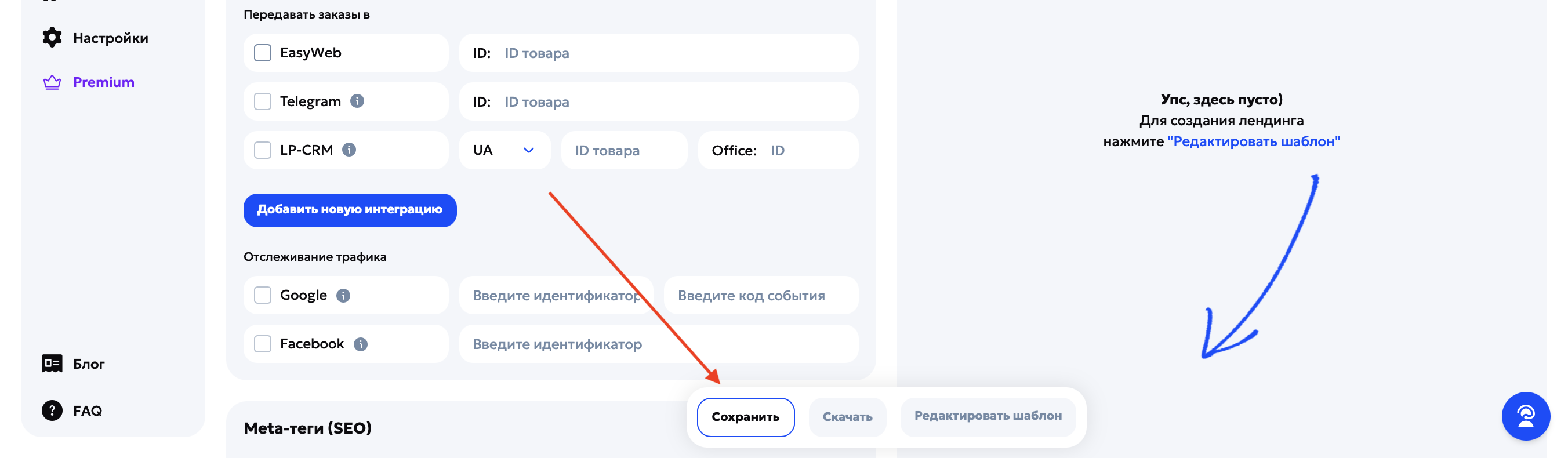
Після цього ви готові перейти до редагування дизайну лендингу.