Як створити мультитоварний лендинг (лендінг-каталог)
Кілька товарів на одній сторінці — з варіаціями, описами й кнопками.
Мультитоварний лендинг — найзручніший спосіб представити великий асортимент товарів прямо на одній сторінці. Користувачу не потрібно переходити на інші вкладки: усе, що він бачить — послідовний перелік товарів, які можна переглядати просто прокручуючи сторінку. Такий підхід не лише спрощує навігацію, а й значно підвищує конверсію.
Ця функція доступна лише на Premium-тарифі (і вище).
Як виглядає мультитоварний лендинг для користувача?
Кожен лендинг прив'язаний до основного товару, але ви самі вирішуєте, що саме показувати. Якщо прибрати блок із формою замовлення для головного товару, користувачі бачитимуть лише ті позиції, які ви додали в мультитоварний блок — і зможуть оформити замовлення лише безпосередньо з них.
Крок 1. Підготуйте товари
Перейдіть у розділ «Лендинги → Товари» і натисніть «Додати / Редагувати». Кожен товар, який ви хочете показати в каталозі, повинен мати заповнені ключові поля:
- Назва товару
- Ціна
- Знижка
- Зображення — після додавання декількох картинок вони будуть відображатися в слайдері картки товару.
- Опис — короткий текст вашого офферу.
- Характеристики — технічні чи функціональні переваги.
- Варіації товарів — якщо товар має кілька кольорів, розмірів тощо, їх можна додати окремо.
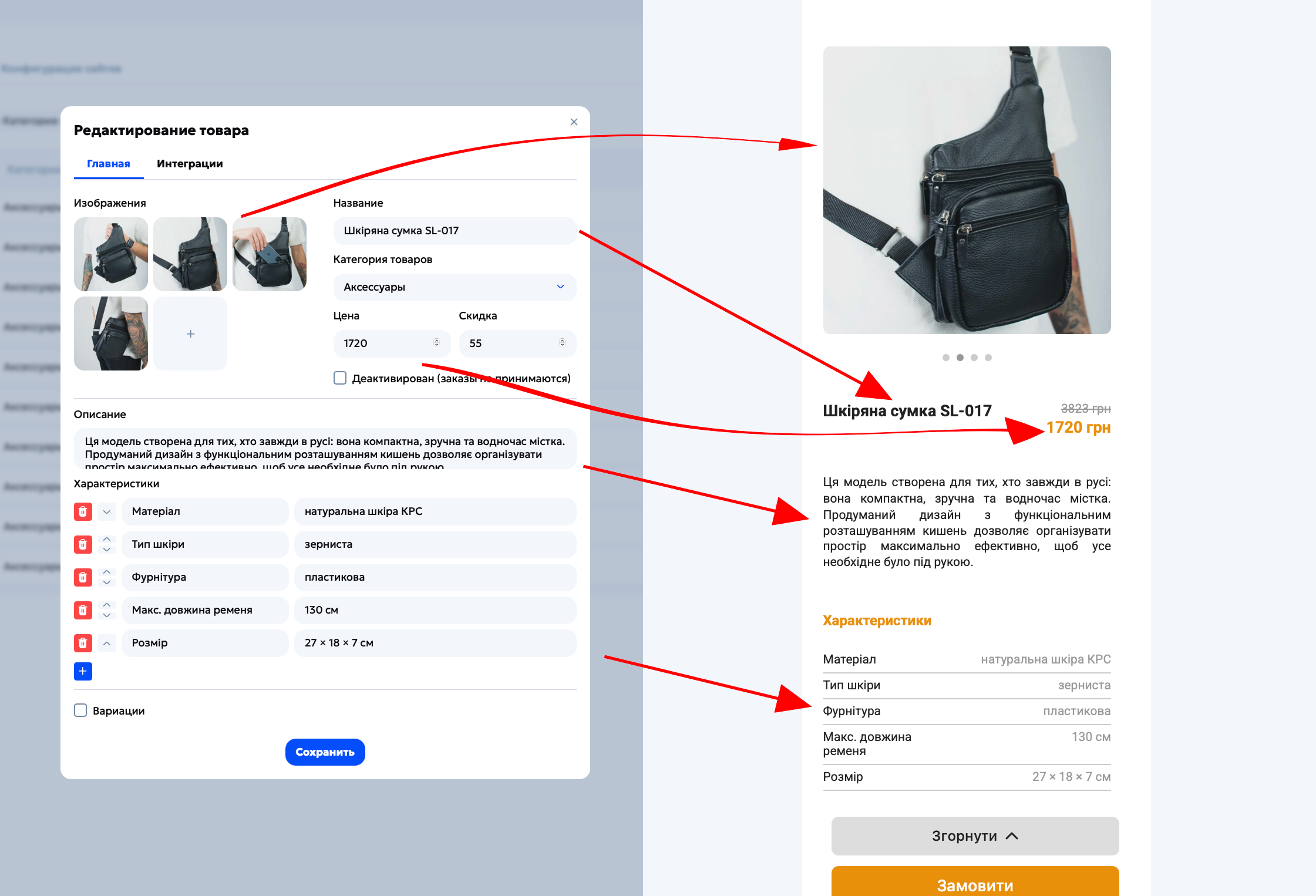
Усі зміни щодо товарів потрібно вносити безпосередньо в розділі «Товари», а не в конструкторі — інформація автоматично оновиться в блоці «Товари» на лендингу.
Крок 2. Створіть лендинг і додайте товари
- Перейдіть у «Лендинги → Створити новий» / «Використати створений».
- Натисніть «Редагувати шаблон» та додайте блок «Товари» на вашому лендінгу.
- Натисніть на кожну картку у блоці, щоб вибрати потрібний товар із випадаючого списку.
- Для управління (зміна порядку, дублювання, видалення) — наведіть курсор на картку товару та скористайтеся кнопками керування.
Обмеження: один блок підтримує до 25 товарів. Якщо хочете додати більше — просто вставте ще один блок «Товари».
Порада: якщо керування картками працює некоректно, натисніть «Готово», а потім знову — «Редагувати шаблон», щоб перезавантажити редактор.
💪 Після додавання всіх товарів і завершення налаштувань — сайт готовий до скачування та завантаження на хостинг.