Передача замовлень у LP-CRM
Інтеграція з LP-CRM — інструкція для обліку клієнтів.
🔥 Інтеграції — це один з найпростіших способів швидко організувати обмін даними між вашим лендингом і зовнішніми сервісами. У цьому розділі розглянемо, як налаштувати передачу замовлень з лендингу EasyWeb до вашої LP-CRM.
Крок 1: Створіть товар у LP-CRM
- Перейдіть до розділу «Товари → Перелік» у вашій LP-CRM.
- Створіть необхідний товар.
- Після створення скопіюйте ID цього товару — він знадобиться далі.
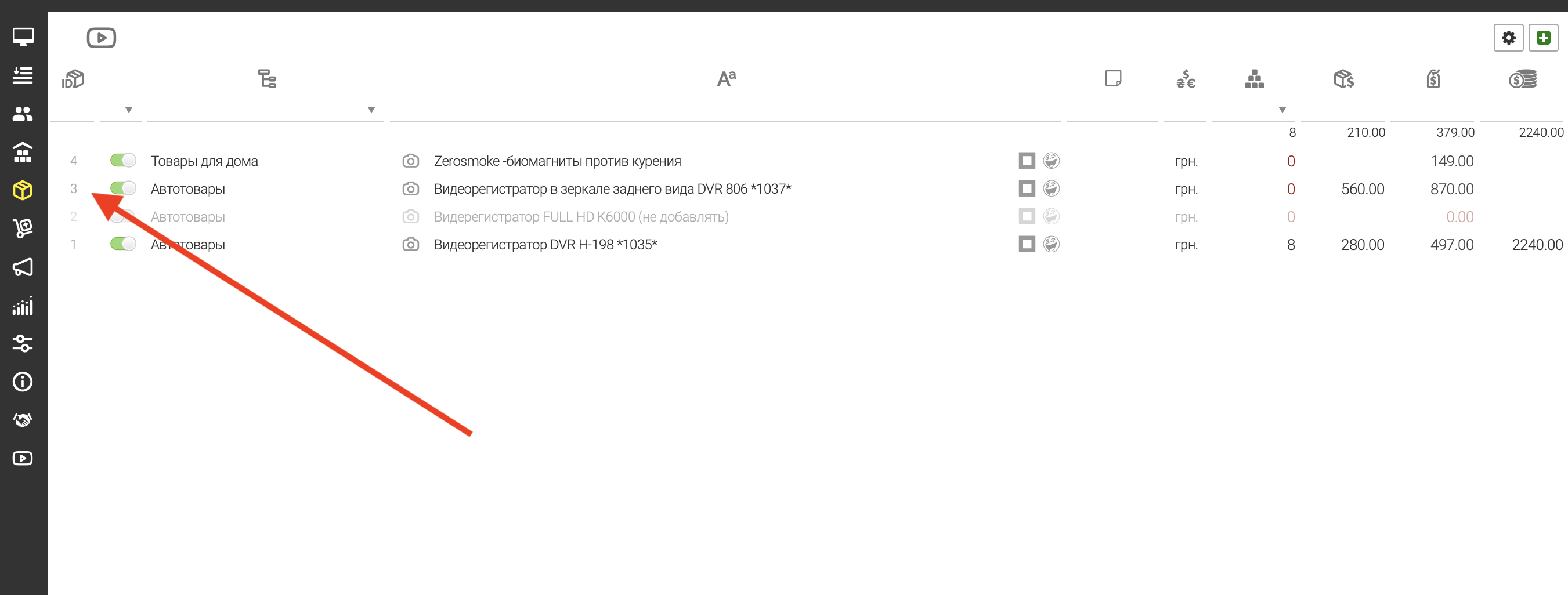
Крок 2: Додайте аналогічний товар в EasyWeb
- Відкрийте розділ «Лендинги → Товари» в EasyWeb.
- Натисніть «Додати» і заповніть обов'язкові поля.
- Перейдіть до вкладки «Інтеграції» та вставте скопійований раніше ID товару з LP-CRM.
- Натисніть «Зберегти».
Крок 3: Підключіть інтеграцію з LP-CRM
- Увійдіть до LP-CRM і перейдіть в «Налаштування → Система».
- У першому рядку згенеруйте або скопіюйте свій API-ключ, збережіть зміни.
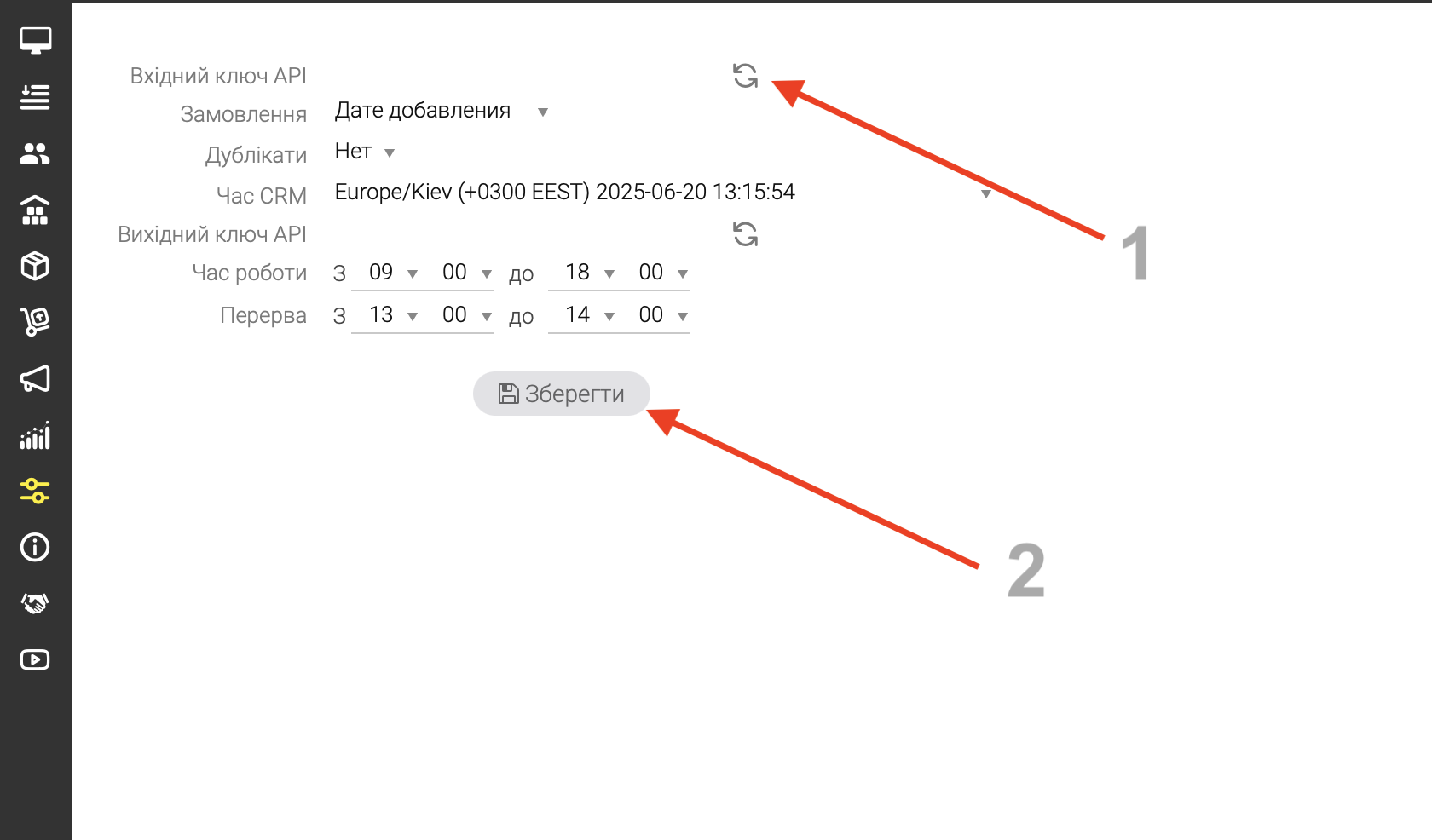
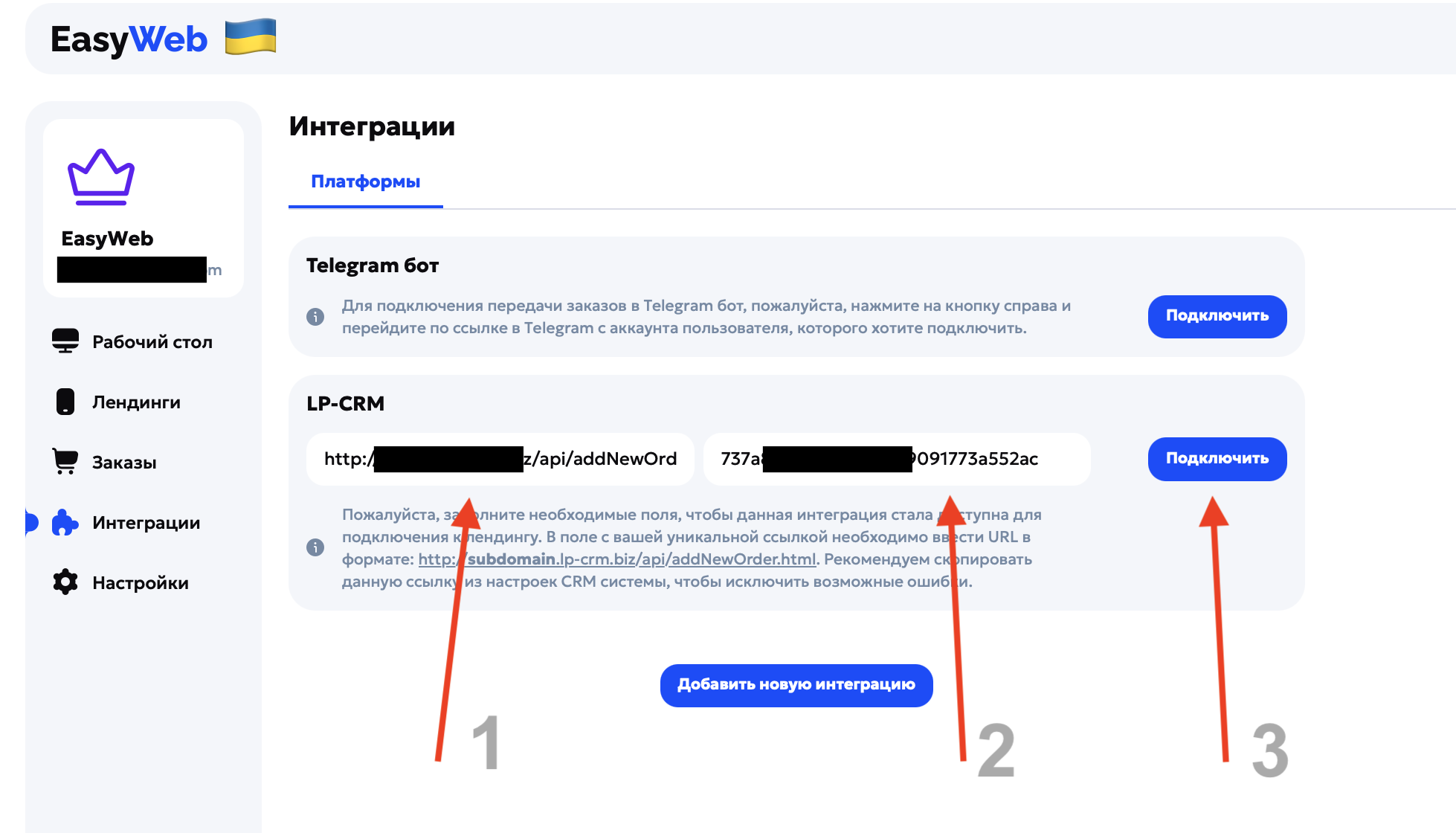
- Відкрийте EasyWeb → «Інтеграції → LP-CRM», вставте ваш API-ключ у відповідне поле.
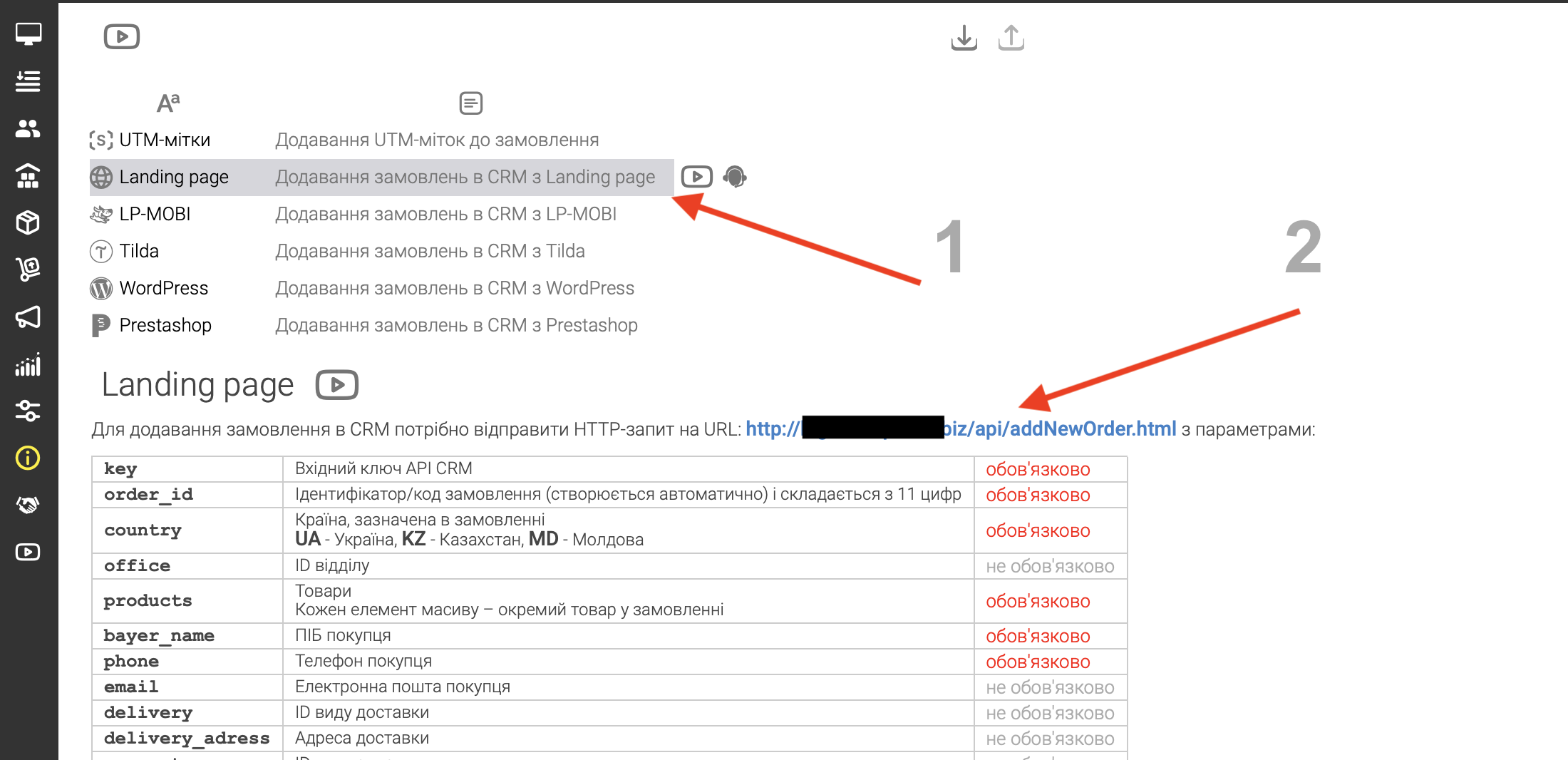
- Для посилання на вашу CRM: відкрийте в LP-CRM «API → Додавання замовлень з лендингу в CRM» і скопіюйте посилання у верхній частині сторінки.
- Вставте обидва поля (API-ключ і посилання), після чого натисніть «Підключити».
Крок 4: Активуйте інтеграцію на лендингу
- Перейдіть до розділу «Лендинги», виберіть потрібний проєкт.
- У налаштуваннях лендингу оберіть створений товар.
- Після вибору ID LP-CRM автоматично підтягнеться до блоку «Інтеграції».
- Пролистайте до розділу «Інтеграції», оберіть LP-CRM і активуйте її.
- Збережіть налаштування.
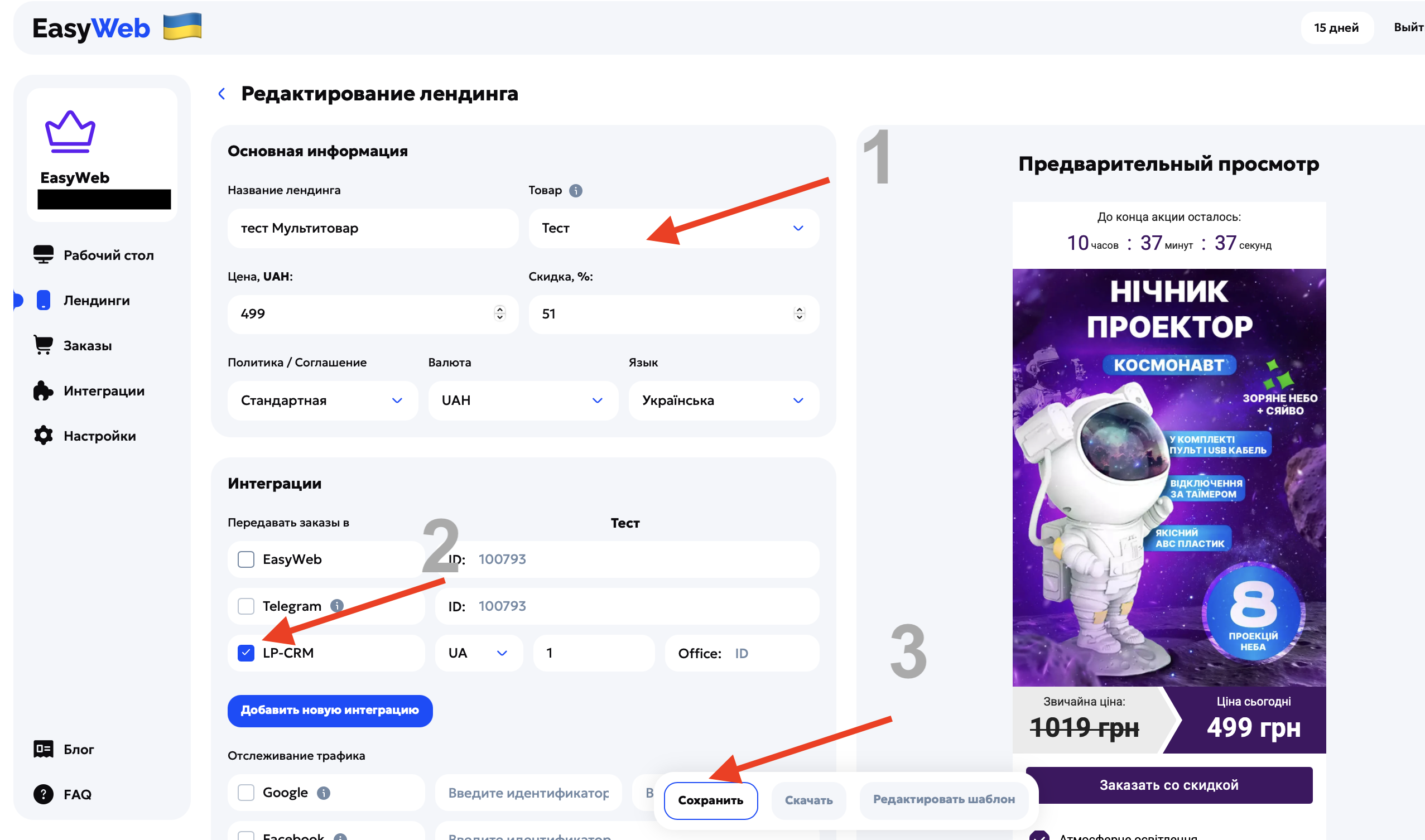
Після публікації лендингу на вашому хостингу всі замовлення автоматично передаватимуться у вашу LP-CRM для зручної обробки та подальшої роботи з клієнтами.
📦 Ваш лендинг тепер напряму пов'язаний з LP-CRM — жодних пропущених замовлень.
⚠️ Зверніть увагу: на поточний момент інтеграція з LP-CRM підтримує лише передачу даних про клієнта (ім'я, телефон, товар). Передача варіацій товару (наприклад, розмір, колір, об'єм) — не підтримується.