Как добавить пиксель Facebook (событие Lead)?
Куда вставить код и как проверить, что все работает.
Пиксель Facebook — это инструмент для отслеживания действий пользователей на сайте. Он позволяет Facebook понимать, что пользователь открыл сайт и выполнил определенное действие (например, оставил заявку).
Как это работает?
Пиксель состоит из двух частей:
Уникальный идентификатор (Pixel ID) — устанавливается на все страницы сайта. Позволяет Facebook зафиксировать посещение.
Событие конверсии (Event) — сообщает Facebook, какое именно действие выполнил пользователь: Lead (лид), Purchase (покупка), Add to Cart (добавление в корзину) и другие.
Как подключить пиксель?
Войдите в Ads Manager со страницы, через которую запускаете рекламу.
Перейдите в раздел «Events Manager → Подключить источник данных → Сайт».
Выберите «Пиксель» → дайте название → нажмите «Создать пиксель».
Скопируйте ваш Pixel ID.
Войдите в EasyWeb → откройте нужный лендинг → блок «Интеграции».
Найдите Facebook → сначала вставьте Pixel ID → включите чекбокс → «Сохранить».
Скачайте ваш лендинг → установите на хостинг.
Какое событие отслеживает EasyWeb?
По умолчанию EasyWeb устанавливает событие Lead (полный список событий — по ссылке в конце статьи).
Проведя десятки тестов, мы не заметили существенной разницы в эффективности рекламных кампаний при использовании разных событий (Lead, Purchase, CompleteRegistration и т. д.). В большинстве случаев главную роль играет качество оффера и креативов, а не название события. Поэтому мы оставили событие Lead по умолчанию — оно универсальное и подходит для большинства целей.
Именно это событие (Lead; Лид) нужно выбирать при запуске рекламы в Facebook.
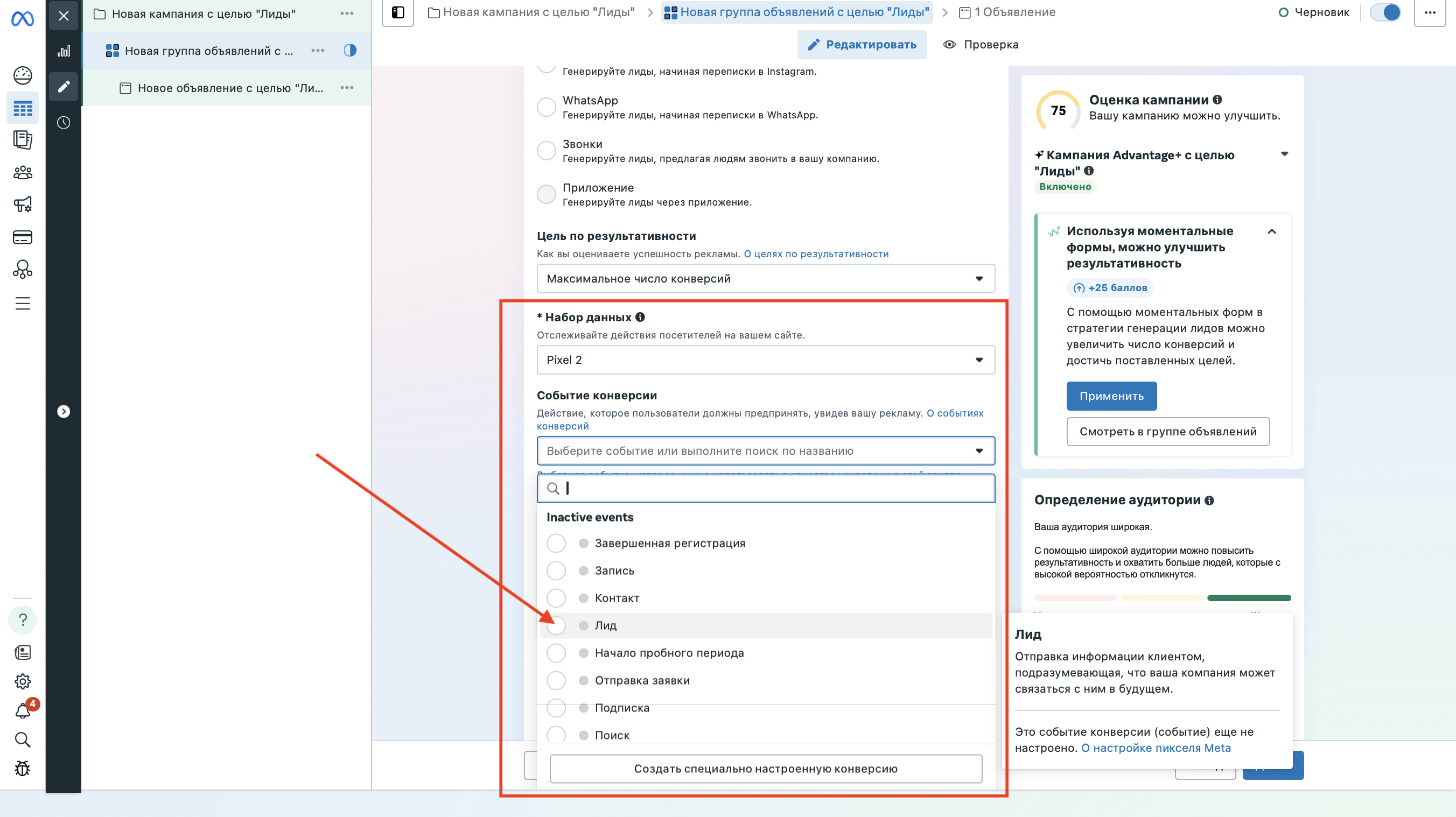
Как изменить событие конверсии?
Но изменить событие конверсии можно:
Скачайте ваш лендинг.
Распакуйте архив → откройте папку includes → файл analytics.php.
Внизу найдите строку с событием
fbq('track', 'Lead');Замените Lead на нужное событие из официального списка стандартных событий Meta Pixel (ссылка в конце статьи).
Мы не гарантируем работу измененного кода и не оказываем поддержку по кастомным изменениям.
Как протестировать интеграцию?
Перейдите в «Events Manager → выберите ваш пиксель».
Во вкладке «Тестирование событий» вставьте ссылку на ваш сайт.
Перейдите по этой ссылке, откройте сайт и оставьте заявку.
Если все установлено правильно — в Facebook появится зафиксированное событие Lead.
Готово ✅
После этого вы сможете запускать рекламу, четко понимая, сколько пользователей оставляют заявки на сайте.