Как создать мультитоварный лендинг (лендинг-каталог)
Несколько товаров на одной странице — с вариациями, описаниями и кнопками.
Мультитоварный лендинг — самый удобный способ представить большой ассортимент товаров прямо на одной странице. Пользователю не нужно переходить на другие вкладки: все, что он видит, — последовательный список товаров, которые можно просматривать, просто прокручивая страницу. Такой подход не только упрощает навигацию, но и значительно повышает конверсию.
Эта функция доступна только на тарифе Premium (и выше).
Как мультитоварный лендинг выглядит для пользователя?
Каждый лендинг привязан к основному товару, но вы сами решаете, что именно показывать. Если убрать блок с формой заказа для главного товара, пользователи будут видеть только те позиции, которые вы добавили в мультитоварный блок, — и смогут оформить заказ только непосредственно из них.
Шаг 1. Подготовьте товары
Перейдите в раздел «Лендинги → Товары» и нажмите «Добавить / Редактировать». У каждого товара, который вы хотите показать в каталоге, должны быть заполнены ключевые поля:
Название товара
Цена
Скидка
Изображения — если добавить несколько картинок, они будут показываться в слайдере карточки товара.
Описание — короткий текст вашего оффера.
Характеристики — технические или функциональные преимущества.
Вариации товаров — если у товара несколько цветов, размеров и т. д., их можно добавить отдельно.
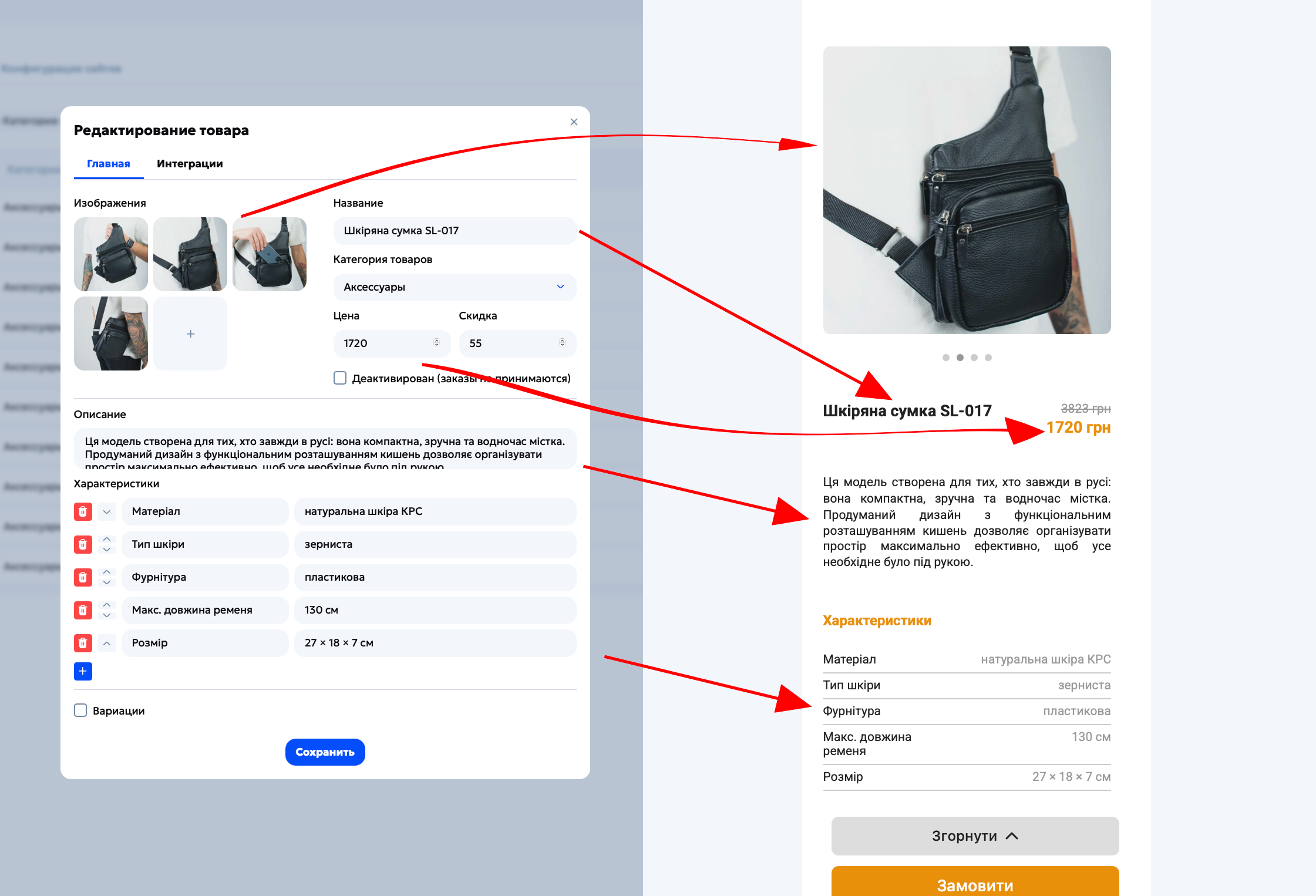
Все изменения по товарам нужно вносить непосредственно в разделе «Товары», а не в конструкторе — информация автоматически обновится в блоке «Товары» на лендинге.
Шаг 2. Создайте лендинг и добавьте товары
Перейдите в «Лендинги → Создать новый» / «Использовать созданный».
Нажмите «Редактировать шаблон» и добавьте блок «Товары» на ваш лендинг.
Нажмите на каждую карточку в блоке, чтобы выбрать нужный товар из выпадающего списка.
Для управления (изменение порядка, дублирование, удаление) наведите курсор на карточку товара и воспользуйтесь кнопками управления.
Ограничение: один блок поддерживает до 25 товаров. Если хотите добавить больше — просто вставьте еще один блок «Товары».
Совет: если управление карточками работает некорректно, нажмите «Готово», а затем снова «Редактировать шаблон», чтобы перезагрузить редактор.
💪 После добавления всех товаров и завершения настроек сайт готов к скачиванию и загрузке на хостинг.