Публікація лендинга
Як опублікувати лендинг в EasyWeb. Для публікації необхідно мати домен, готовий до роботи — детальніше про додавання та підключення доменів читайте в статті «Додавання доменів».
⚠️ Важливо: хостинг доступний виключно на тарифі Premium. Після підключення Premium розділ «Лендинги» автоматично оновлюється та відкриває весь необхідний функціонал для публікації сайтів.
Підготовка лендинга
Перед публікацією:
- Створіть новий або використайте існуючий лендинг.
- Налаштуйте дизайн сторінки (див. «Як працювати з конструктором»).
- Підключіть усі необхідні інтеграції (CRM, Telegram, аналітика тощо).
Публікація лендинга на домені
- Перейдіть у розділ «Лендинги».
- У списку знайдіть потрібний лендинг.
- Наведіть курсор на назву лендинга — справа з'явиться кнопка «+».
- Натисніть «+» та у випадаючому списку оберіть домен.

У списку відображаються лише домени зі статусом «Готовий до прив'язки лендинга», які успішно підключені та не використовуються на інших опублікованих лендингах.
⚠️ Один домен може бути використаний лише для одного лендинга одночасно. Після вибору домену лендинг буде автоматично опублікований.
Оновлення опублікованого лендинга
Якщо лендинг опубліковано некоректно або ви хочете внести зміни:
- Перейдіть у налаштування лендинга або конструктор лендинга.
- Внесіть необхідні зміни.
- Натисніть кнопку «Зберегти».
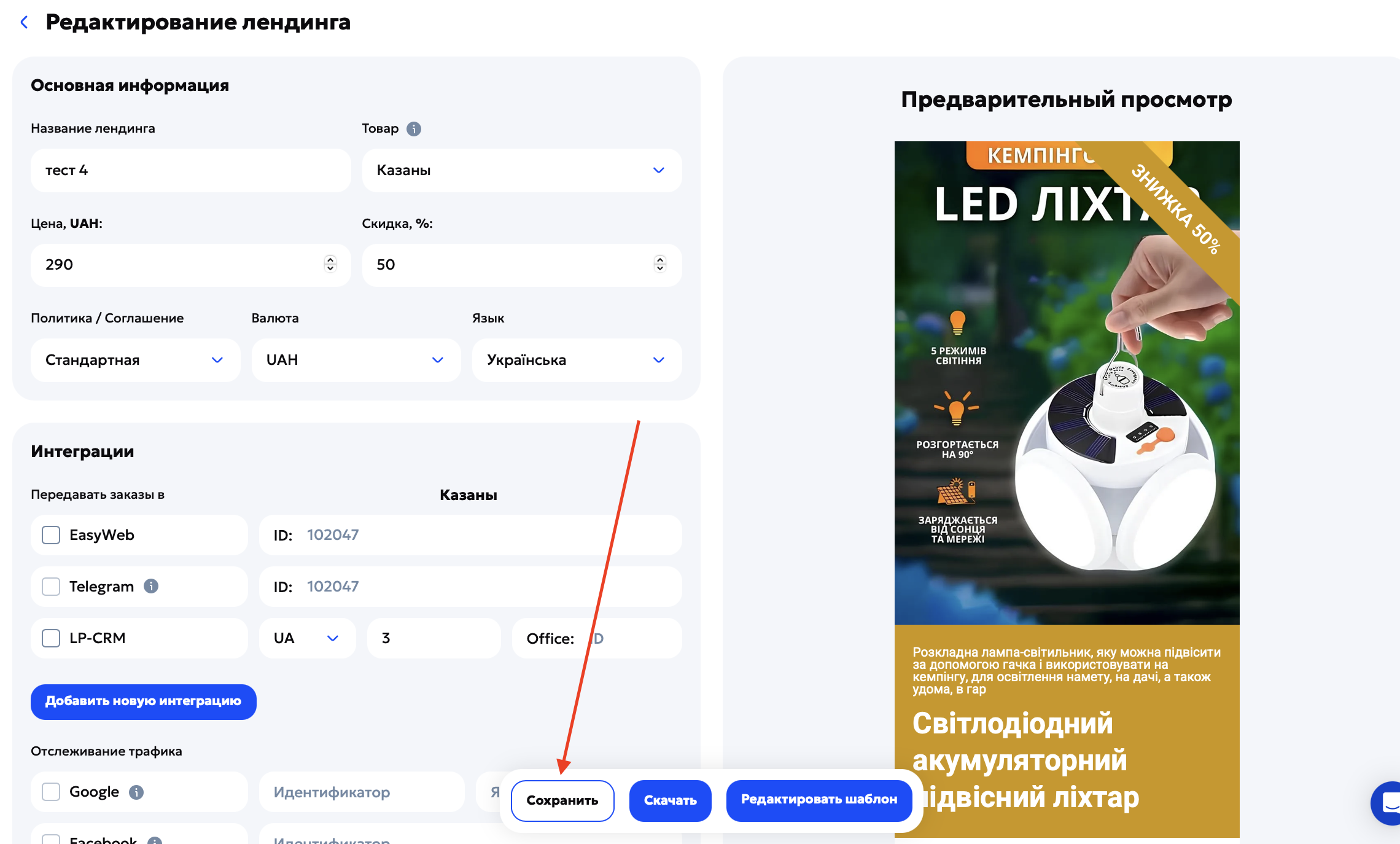
Після цього всі зміни автоматично перезавантажуються на домен, до якого прив'язаний лендинг.
Керування публікацією
Для кожного опублікованого лендинга доступні додаткові дії:
- Поставити публікацію на паузу.
- Відв'язати домен від лендинга.
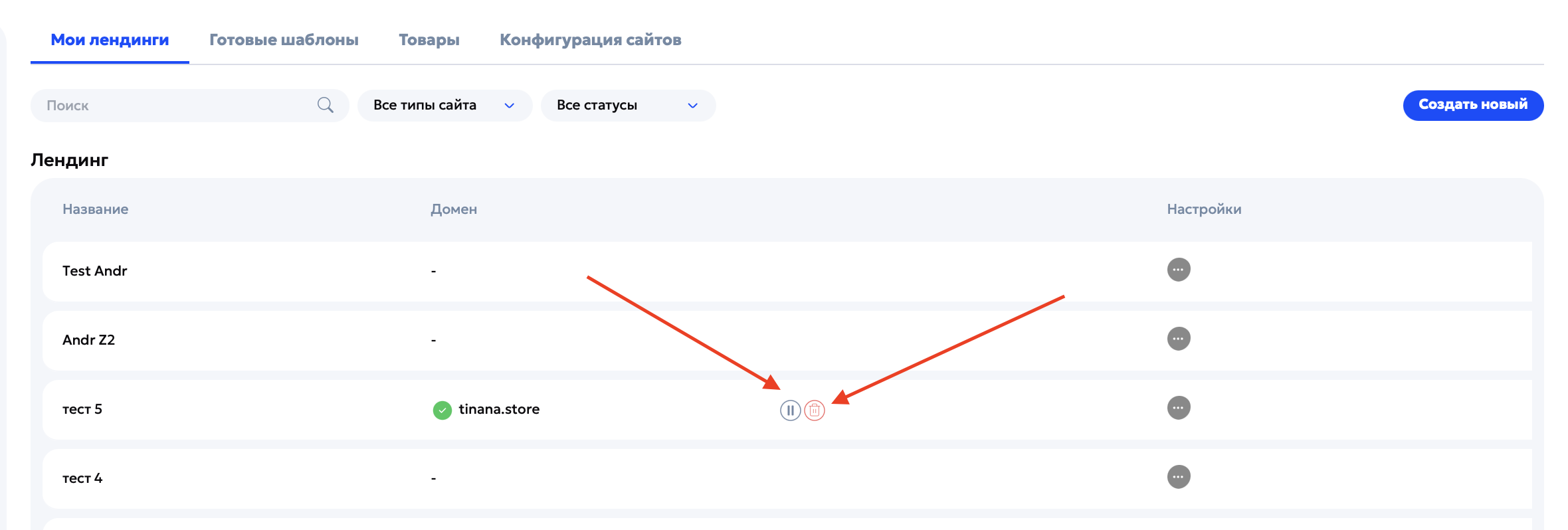
Відповідні кнопки розташовані праворуч від підключеного домену.