Як працювати з конструктором
Робимо зміни на сайті: просто, швидко, без коду.
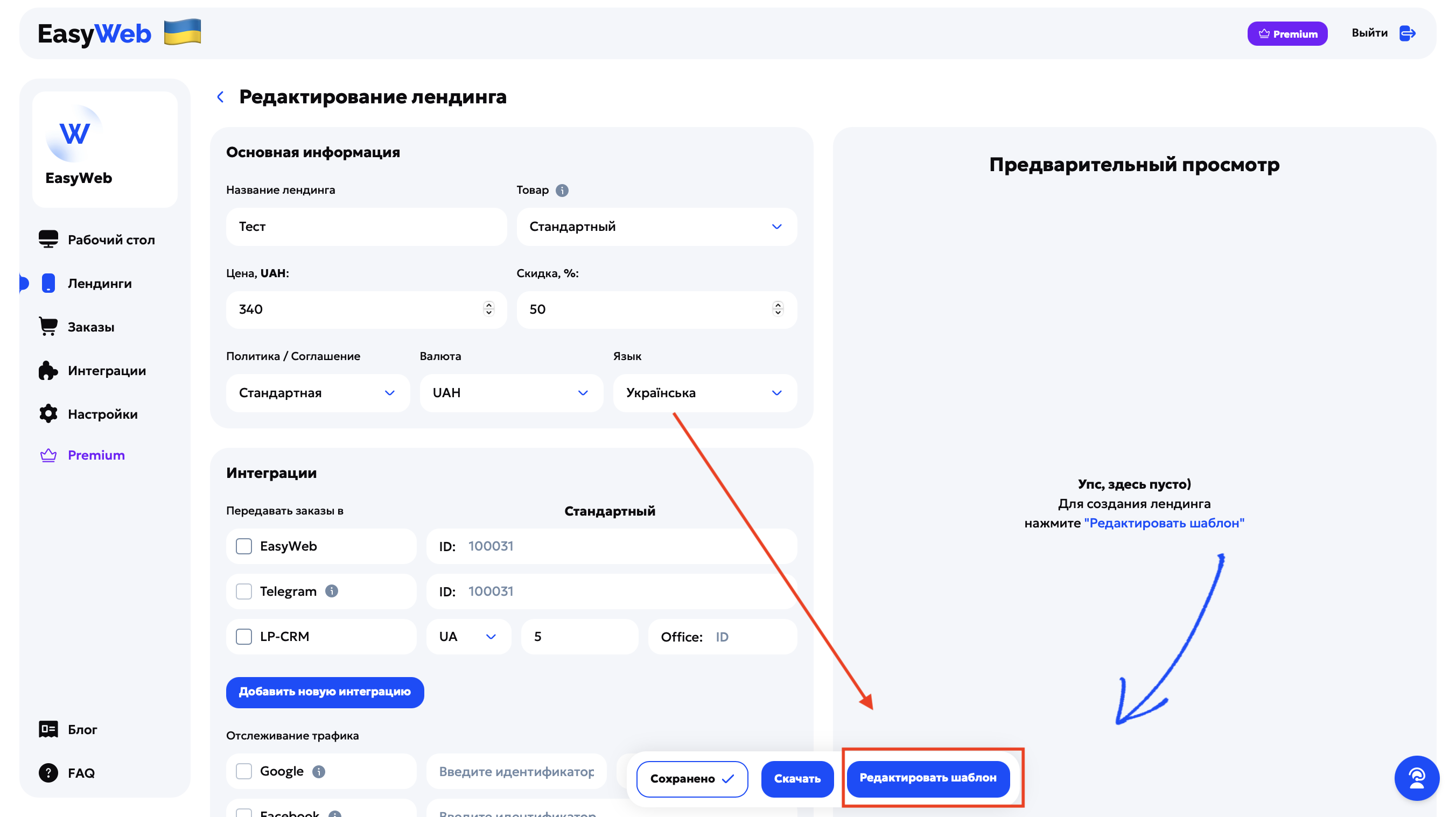
Після заповнення основних налаштувань вашого лендингу натисніть кнопку «Редагувати шаблон» — і ви потрапите на чисте полотно, з якого починається створення лендингу. Якщо на початку ви обрали готовий шаблон — він автоматично завантажиться у вже зібраному вигляді.
Структура конструктора
EasyWeb використовує блочну систему побудови лендингу. Кожен блок — це окрема секція сайту з конкретним типом контенту: заголовок, форма, відео, відгуки тощо. Такий підхід дозволяє:
- швидко зібрати сайт без помилок у верстці;
- не думати про дизайн — структура вже продумана;
- сфокусуватись лише на контенті.
Крок 1: Додавання та керування блоками
- Натисніть «Додати блок».
- Першим автоматично з'явиться блок «Хедер».
- Наведіть курсор на блок, щоб побачити елементи керування: зміну дизайну, переміщення, додавання нового, дублікацію, видалення, зміну типу відображення.
На даний момент редактор не підтримує функцію «Скасувати дію», тому рекомендуємо бути уважними під час редагування. Всі зміни застосовуються одразу — перед видаленням або заміною елементів переконайтесь, що саме цього ви хочете.
Крок 2: Створення структури
Рекомендуємо спочатку додати всі потрібні блоки, а вже потім наповнювати їх контентом. Так ви швидше зберете лендинг і одразу побачите його повну структуру.
- Доступно 17 типів блоків + варіації дизайнів для кожного (1–5 штук).
- Щоб сайт збирав заявки, додайте принаймні одну форму з контактними полями.
- Детальніше про кожен тип блоків читайте в окремій статті.
Крок 3: Наповнення контентом
Тексти
Наведіть на текстовий елемент → встановіть курсор → редагуйте. Знизу з'являється панель: колір, розмір, жирність, вирівнювання, скидання стилів, крок назад/вперед.
Якщо виникають проблеми при вставці / форматуванні тексту
Уникайте прихованих/нестандартних символів. Три варіанти, як їх прибрати:
- Вставте текст спочатку в Нотатник / Блокнот (Notepad) — це автоматично очистить зайве форматування. Потім скопіюйте та вставте його в EasyWeb.
- Вставте текст у Google Docs → натисніть «Очистити форматування» (Ctrl + \ або з меню) → скопіюйте результат у редактор.
- Спробуйте ввести текст вручну.
Якщо текст не редагується — натисніть «Готово», потім знову відкрийте конструктор.
Зображення та відео
- Натисніть на іконку зображення або play у блоці.
- Завантажте файл зі свого комп'ютера: фото — jpg, jpeg, png до 2 МБ; відео — mp4 до 10 МБ.
Додаткові елементи в блоках
Деякі блоки (списки, характеристики, описи…) мають внутрішні елементи управління: наведіть на потрібний рядок — з'являться кнопки додати, перемістити, видалити.
Крок 4: Загальні стилі сайту
Після того як заповнили блоки, час налаштувати загальний вигляд лендингу.
- Шрифт — обирайте на свій смак, усі шрифти підтримуються більшістю браузерів, що також позитивно впливає на швидкість завантаження лендингу.
- Акцентний колір — задає єдиний стиль лендингу та акцентує увагу на ключових елементах. Оберіть колір з палітри — і він застосується по всьому лендингу.
Все готово!
Лендинг зібрано. Залишилось — завантажити та опублікувати.
- Як створити мультитоварний магазин — окрема стаття.
- Поради для підвищення конверсії — окрема стаття.