Публикация лендинга
Как опубликовать лендинг в EasyWeb.
Для публикации нужен домен, готовый к работе — подробнее о добавлении и подключении доменов читайте в статье «Добавление доменов».
⚠️ Важно: хостинг доступен только на тарифе Premium. После подключения Premium раздел «Лендинги» автоматически обновляется и открывает весь необходимый функционал для публикации сайтов.
Подготовка лендинга
Перед публикацией:
Создайте новый или используйте существующий лендинг.
Настройте дизайн страницы (см. «Как работать с конструктором» ).
Подключите все необходимые интеграции (CRM, Telegram, аналитика и т. д.).
Публикация лендинга на домене
Перейдите в раздел «Лендинги».
В списке найдите нужный лендинг.
Наведите курсор на название лендинга — справа появится кнопка «+».
Нажмите «+» и в выпадающем списке выберите домен.

В списке отображаются только домены со статусом «Готов к привязке лендинга», которые успешно подключены и не используются на других опубликованных лендингах.
⚠️ Один домен может использоваться только для одного лендинга одновременно. После выбора домена лендинг будет автоматически опубликован.
Обновление опубликованного лендинга
Если лендинг опубликован некорректно или вы хотите внести изменения:
Перейдите в настройки лендинга или в конструктор лендинга.
Внесите необходимые изменения.
Нажмите кнопку «Сохранить».
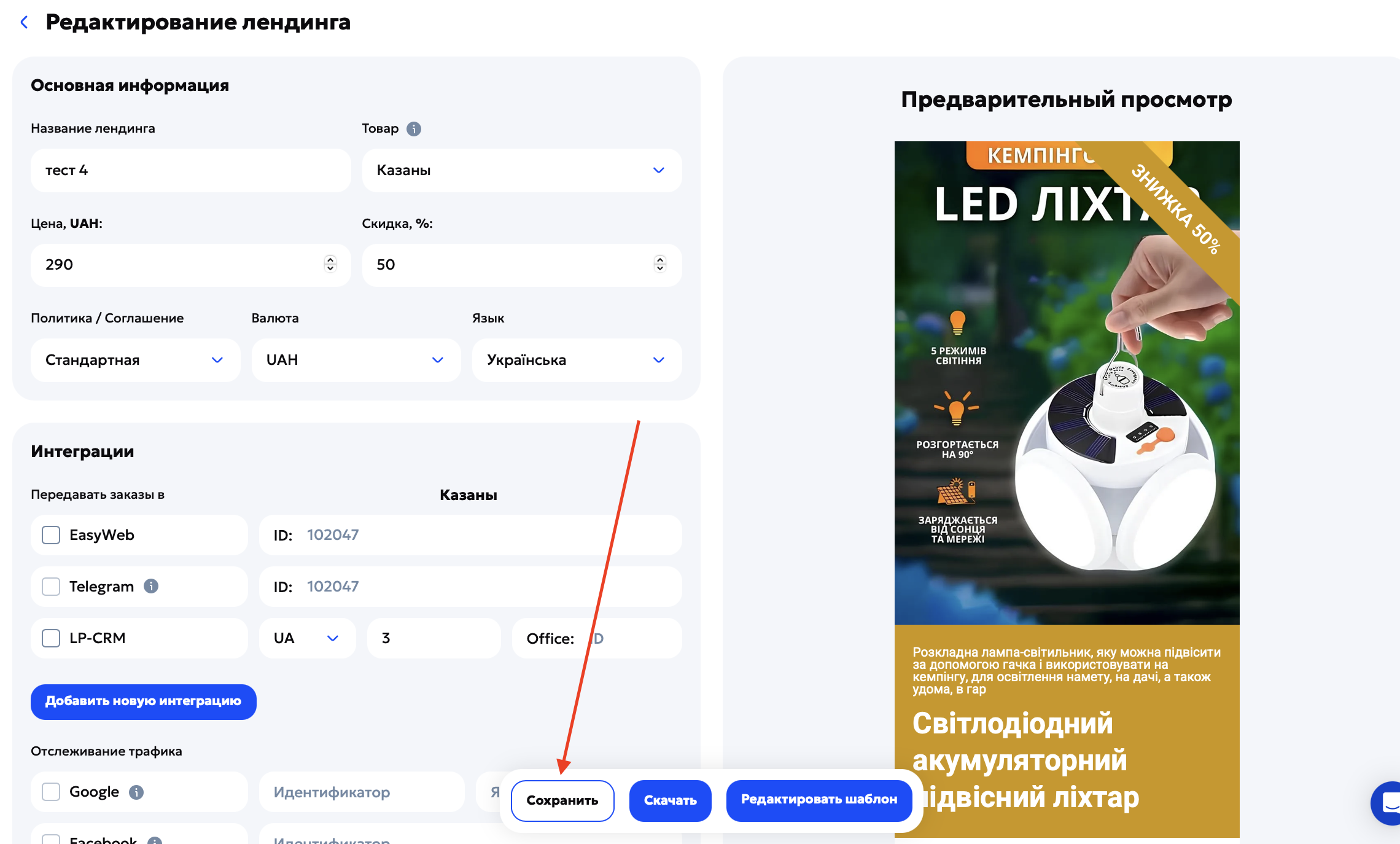
После этого все изменения автоматически перезагружаются на домен, к которому привязан лендинг.
Управление публикацией
Для каждого опубликованного лендинга доступны дополнительные действия:
Поставить публикацию на паузу.
Отвязать домен от лендинга.
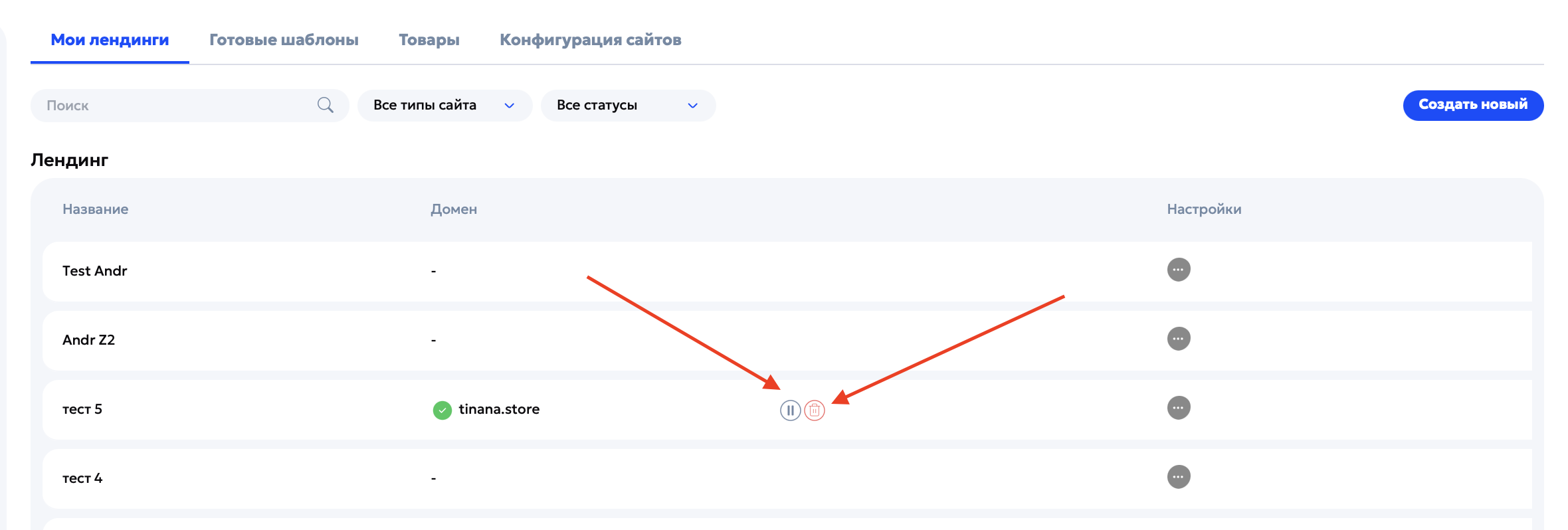
Соответствующие кнопки расположены справа от подключенного домена.