Как работать с конструктором
Вносим изменения на сайте: просто, быстро, без кода.
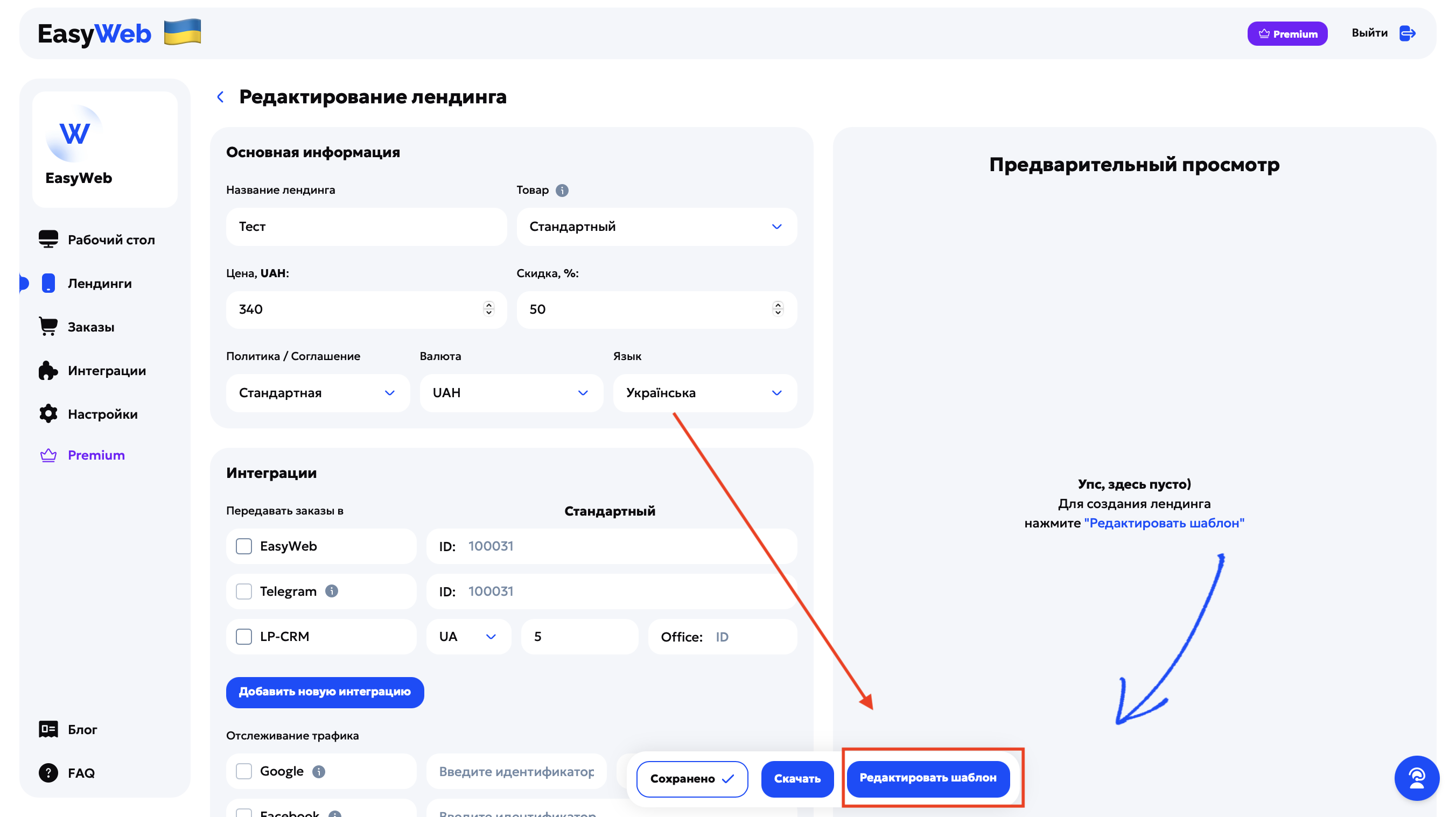
После заполнения основных настроек вашего лендинга нажмите кнопку «Редактировать шаблон» — и вы попадете на чистый холст, с которого начинается создание лендинга. Если в начале вы выбрали готовый шаблон — он автоматически загрузится в уже собранном виде.
Структура конструктора
EasyWeb использует блочную систему построения лендинга. Каждый блок — это отдельная секция сайта с конкретным типом контента: заголовок, форма, видео, отзывы и т. д. Такой подход позволяет:
быстро собрать сайт без ошибок в верстке;
не думать о дизайне — структура уже продумана;
сосредоточиться только на контенте.
Шаг 1: Добавление и управление блоками
- Нажмите «Добавить блок».
- Первым автоматически появится блок «Хедер».
- Наведите курсор на блок, чтобы увидеть элементы управления: смену дизайна, перемещение, добавление нового, дублирование, удаление, смену типа отображения.
Сейчас редактор не поддерживает функцию «Отменить действие», поэтому рекомендуем быть внимательными при редактировании. Все изменения применяются сразу — перед удалением или заменой элементов убедитесь, что хотите именно этого.
Шаг 2: Создание структуры
Рекомендуем сначала добавить все нужные блоки, а уже потом наполнять их контентом. Так вы быстрее соберете лендинг и сразу увидите его полную структуру.
Доступно 17 типов блоков + варианты дизайна для каждого (1–5 штук).
Чтобы сайт собирал заявки, добавьте хотя бы одну форму с контактными полями.
Подробнее о каждом типе блоков читайте в отдельной статье.
Шаг 3: Наполнение контентом
Тексты
Наведите на текстовый элемент → установите курсор → редактируйте. Снизу появляется панель: цвет, размер, жирность, выравнивание, сброс стилей, шаг назад/вперед.
Если возникают проблемы при вставке / форматировании текста
Избегайте скрытых/нестандартных символов. Три способа их убрать:
- Вставьте текст сначала в Блокнот (Notepad) — это автоматически очистит лишнее форматирование. Затем скопируйте и вставьте его в EasyWeb.
- Вставьте текст в Google Docs → нажмите «Очистить форматирование» (Ctrl + \ или из меню) → скопируйте результат в редактор.
- Попробуйте ввести текст вручную.
Если текст не редактируется — нажмите «Готово», затем снова откройте конструктор.
Изображения и видео
- Нажмите на иконку изображения или play в блоке.
- Загрузите файл со своего компьютера: фото — jpg, jpeg, png до 2 МБ; видео — mp4 до 10 МБ.
Дополнительные элементы в блоках
Некоторые блоки (списки, характеристики, описания…) имеют внутренние элементы управления: наведите на нужную строку — появятся кнопки добавить, переместить, удалить.
Шаг 4: Общие стили сайта
После того как заполнили блоки, пора настроить общий вид лендинга.
Шрифт — выбирайте на свой вкус, все шрифты поддерживаются большинством браузеров, что также положительно влияет на скорость загрузки лендинга.
Акцентный цвет — задает единый стиль лендинга и акцентирует внимание на ключевых элементах. Выберите цвет из палитры — и он применится по всему лендингу.
Все готово!
Лендинг собран. Осталось скачать и опубликовать.
- Как создать мультитоварный магазин — отдельная статья.
- Советы по повышению конверсии — отдельная статья.